Microsoft Teams Toolkit
Microsoft Teams Toolkit est un ensemble d'outils conçu pour simplifier le développement d'applications destinées à Microsoft Teams, Outlook, ainsi qu'à Microsoft 365 Copilot, le tout directement depuis Visual Studio Code. Il offre un environnement intégré et pratique pour les développeurs souhaitant créer, tester et déployer des applications collaboratives modernes au sein de l'écosystème Microsoft 365 :
- Il permet de créer facilement de nouvelles applications grâce à des modèles de projets prédéfinis, adaptés à des cas d'usage courants, comme les onglets personnalisés, les bots conversationnels ou encore les extensions de messages. Ces modèles fournissent une base solide pour démarrer rapidement, sans repartir de zéro.
- Le Toolkit automatise de nombreuses étapes fastidieuses, notamment l'enregistrement de l'application et sa configuration initiale dans Azure Active Directory. Cela te fait gagner un temps précieux lors de la mise en place des autorisations, de l'authentification ou du provisionnement des ressources nécessaires.
- Vous pouvez exécuter et déboguer votre application directement dans les environnements cibles comme Microsoft Teams, Outlook ou Copilot, sans quitter Visual Studio Code. Cela offre une grande fluidité de travail et te permet d'identifier plus rapidement les erreurs ou les comportements inattendus.
- L'outil propose également des paramètres intelligents pour l'hébergement dans Azure, en utilisant des technologies modernes comme Bicep (un langage déclaratif d'infrastructure-as-code), ce qui facilite le déploiement infonuagique sécurisé et reproductible.
- Enfin, grâce à la gestion des environnements de développement, il est possible de tester ton application dans différents contextes (par exemple en local, en test ou en production) et d'adapter automatiquement les paramètres selon l'environnement sélectionné, ce qui est essentiel pour une approche DevOps professionnelle.
Installation de Microsoft Teams Toolkit
Cette section a pour but de vous guider pas à pas dans le processus d'installation de Microsoft Teams Toolkit pour Visual Studio Code, l'éditeur de code populaire de Microsoft. Vous y trouverez les prérequis nécessaires, la procédure d'installation classique via les extensions de Visual Studio Code, ainsi que les instructions pour installer une version différente du Microsoft Teams Toolkit si besoin.
Prérequis avant l'installation
Avant de pouvoir installer et utiliser le Microsoft Teams Toolkit, vous devez vous assurer que votre environnement de développement est prêt. Voici les outils et versions minimales indispensables :
- Visual Studio Code : c'est la plateforme principale sur laquelle Microsoft Teams Toolkit va s'intégrer.
- Node.js, version 16 ou supérieure : c'est l'environnement d'exécution JavaScript nécessaire pour exécuter les scripts liés à Teams Toolkit.
- npm, version 8 ou supérieure : c'est le gestionnaire de paquets associé à Node.js, utilisé pour gérer les dépendances de projet.
Assurez-vous que ces outils sont correctement installés et à jour sur ta machine avant de poursuivre.
Installation de Teams Toolkit via Visual Studio Code
Il est très simple d'installer Microsoft Teams Toolkit directement depuis Visual Studio Code, en utilisant le gestionnaire d'extensions intégré ou en passant par la place de marché officielle de Visual Studio Code (Marketplace).
Voici les étapes détaillées à suivre :
- Lancer Visual Studio Code sur votre ordinateur.
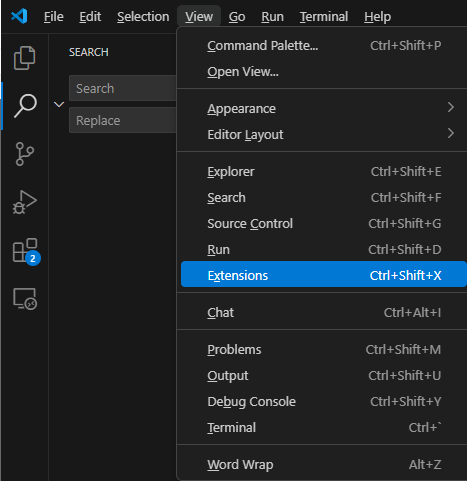
- Accède au menu des extensions de deux manières :
- Soit en cliquant sur le menu View > Extensions
- Soit via le raccourci clavier Ctrl+Shift+X
- Vous pouvez aussi cliquer directement sur l'icône d'extensions située dans la barre latérale de gauche.
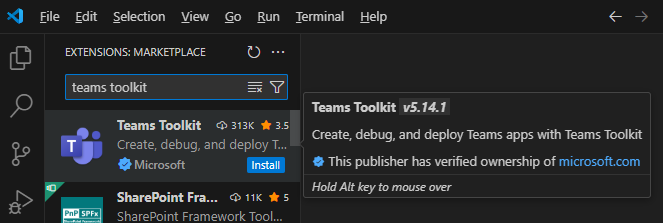
- Une fois le panneau EXTENSIONS : MARKETPLACE ouvert, entre le mot clef Teams Toolkit dans la barre de recherche :
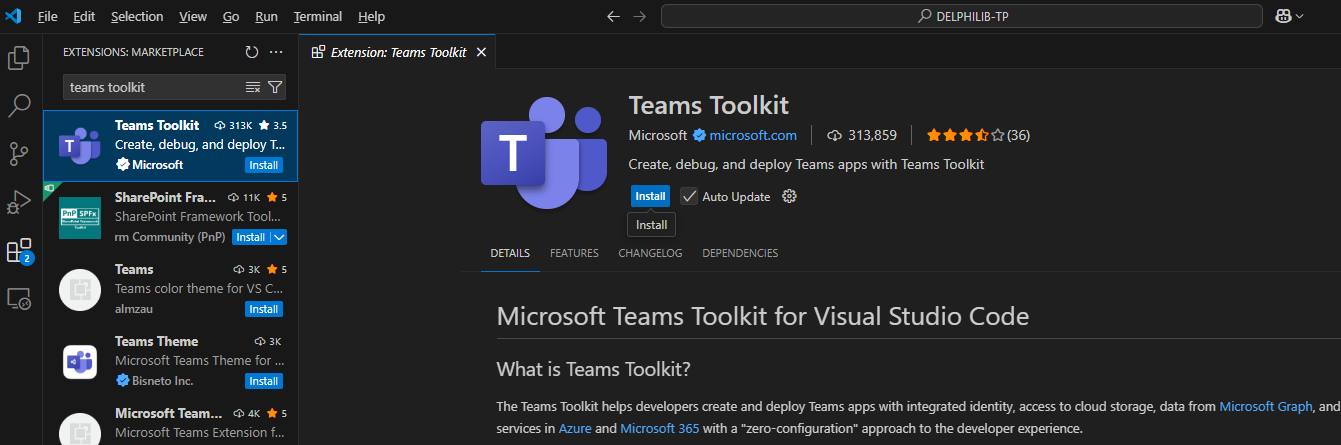
- Vous verrez apparaître Microsoft Teams Toolkit dans la liste des résultats. Sélectionne-le.
- Dans le volet latéral droit, clique sur le bouton Install pour démarrer le processus d'installation de l'extension.
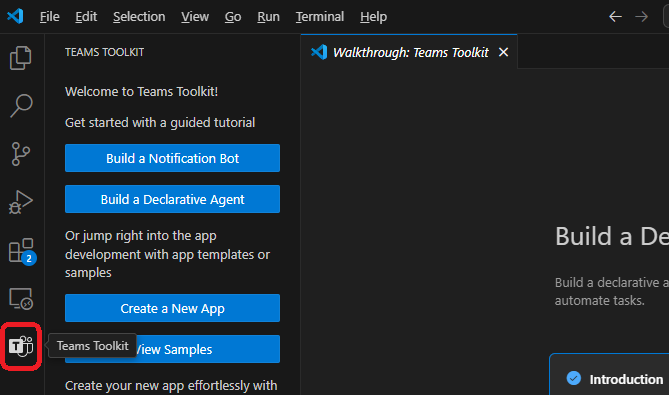
- Une fois l'installation terminée avec succès, une nouvelle icône Teams Toolkit apparaît dans la barre latérale de Visual Studio Code. Elle donne accès à toutes les fonctionnalités de l'outil : création de projets, gestion des environnements, exécution, débogage,... :
Installer une version différente du Toolkit
Par défaut, Visual Studio Code met automatiquement à jour Microsoft Teams Toolkit vers la dernière version disponible. Cependant, vous pouvez choisir d'installer une version antérieure ou spécifique du Microsoft Teams Toolkit, par exemple pour des raisons de compatibilité ou de test.
Voici comment procéder :
- Ouvrez Visual Studio Code et accède au panneau Extensions.
- Recherche à nouveau Microsoft Teams Toolkit dans la barre de recherche.
- Sélectionne l'extension dans la liste des résultats.
- Sur la page de l'extension, clique sur la petite flèche à droite du bouton "Uninstall".
- Dans le menu déroulant qui s'affiche, sélectionne l'option "Install Another version...".
- Une liste de versions disponibles s'affiche. Sélectionne celle que tu souhaites installer.
- L'extension sera alors automatiquement installée avec la version choisie, remplaçant la version actuelle si nécessaire.
Cette fonctionnalité est particulièrement utile si vous voulez tester une version bêta, ou utiliser une version plus stable dans un projet spécifique sans dépendre des dernières mises à jour.
Fonctionnalités principales de Microsoft Teams Toolkit
Le Microsoft Teams Toolkit regroupe un ensemble de fonctionnalités puissantes facilitant le développement d'applications pour Microsoft Teams, en s'intégrant étroitement à Visual Studio Code. Ces fonctionnalités couvrent l'ensemble du cycle de vie d'une application, de la création initiale au déploiement, en passant par la configuration, les tests et le débogage.
Modèles de projet prêts à l'emploi
Le Microsoft Teams Toolkit fournit une série de modèles de projet spécialisés, centrés sur des cas d'usage concrets, pour vous aidez à démarrer rapidement. Tu peux ainsi créer des applications basées sur des onglets personnalisés, des bots conversationnels, des extensions de messages, ou encore d'autres scénarios courants dans l'écosystème Microsoft 365.
Ces modèles te permettent de gagner un temps précieux en évitant de repartir de zéro : la structure du projet est déjà configurée, avec tous les composantes essentielles et des exemples de code préintégrés. Cela rend le démarrage accessible même à des développeurs découvrant Microsoft Teams ou les API Microsoft.
Automatisation modulaire des tâches de configuration
Grâce à son moteur de tâches composables, Microsoft Teams Toolkit vous permet d'automatiser les étapes fastidieuses comme la génération d'identifiants d'application, la création d'enregistrements pour les bots, ou encore l'inscription automatique auprès de Microsoft Entra ID (anciennement Azure Active Directory).
Chaque étape peut être exécutée individuellement ou enchaînée dans un flux de travail personnalisé, ce qui rend le processus plus rapide, plus fiable et moins sujet aux erreurs manuelles.
Prise en charge de plusieurs environnements
Microsoft Teams Toolkit vous permet de travailler avec des configurations d'environnement multiples, comme développement (dev), test, ou production (prod). Chaque environnement peut être associé à une infrastructure différente (groupes de ressources, services Azure, identifiants,...).
Vous pouvez ainsi tester votre application dans des contextes distincts et simuler des conditions proches de la production, tout en isolant chaque version pour plus de sécurité et de contrôle. Cela favorise une gestion plus professionnelle des cycles de développement et de déploiement.
Accès direct au Portail Développeur Teams
Depuis Visual Studio Code, vous peux accéder directement au Portail Développeur Microsoft Teams, une interface en ligne vous permettant de configurer, publier et gérer vos applications Microsoft Teams.
Ce portail est un point central où vous pouvez contrôler les capacités de ton application, gérer ses autorisations, ou encore soumettre l'app à votre organisation ou au store Teams. Cela simplifie considérablement la gestion du cycle de vie des apps.
Tunnel de débogage pour les bots
Le Microsoft Teams Toolkit intègre une fonctionnalité de "Dev Tunnels", permettant de faire tourner et déboguer un bot localement, tout en le rendant accessible à distance. Cela est particulièrement utile pour tester l'interaction avec Teams sans avoir à le publier ni déployer sur un serveur externe.
Cette approche réduit les délais de test et facilite la mise au point rapide de bots conversationnels, en permettant une boucle de développement courte et réactive.
Outil de test pour les applications Teams
L'outil Teams App Test Tool, inclus avec le Microsoft Teams Toolkit, est un simulateur dédié au test des applications basées sur les bots. Il te permet de dialoguer avec ton bot directement dans une interface visuelle, d'afficher ses messages, ses Adaptive Cards, et de valider son comportement tel qu'il apparaîtrait dans Microsoft Teams.
Mieux encore, cet outil ne nécessite pas de compte Microsoft 365 développeur, ni de tunnel de débogage, ni d'enregistrement préalable de l'app ou du bot. Cela en fait un outil de test ultra accessible et efficace, notamment pour les phases de prototypage ou de démonstration rapide.