Connexion de SSMS à Dataverse
Activer le point de terminaison TDS :
- Accédez au centre d'administration Power Platform.
- Sélectionnez l'environnement souhaité.
- Accédez aux paramètres de l'environnement, puis aux fonctionnalités à venir.
- Activez le point de terminaison TDS.
- Ce point de terminaison permet la connexion de SSMS à Dataverse.
Connexion via SSMS :
- Ouvrez SQL Server Management Studio (SSMS).
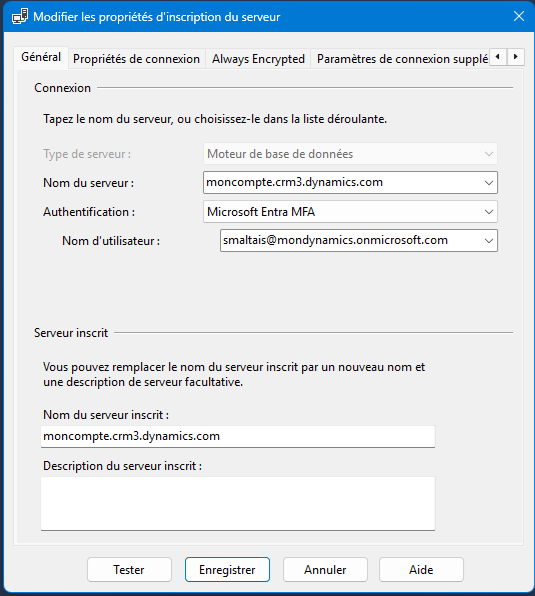
- Dans la fenêtre de connexion, entrez l'URL du point de terminaison Dataverse dans le champ "Serveur".
- Assurez-vous que le nom du serveur est correct, en incluant le port (5558) si nécessaire.
- Sélectionnez "Microsoft Entra MFA" ou "Azure Active Directory - Password" comme type d'authentification.
- Entrez vos identifiants Dynamics 365 ou Azure AD et validez.
- SSMS devrait se connecter à votre base de données Dataverse.
Accéder aux données :
- Une fois connecté, vous pourrez voir vos tables Dataverse dans l'explorateur d'objets.
- Vous pouvez exécuter des requêtes SQL pour interroger les données, en utilisant des fonctionnalités telles que les jointures, les clauses WHERE et les fonctions d'agrégation.
- Il est important de noter que cette connexion est en lecture seulement, vous ne pouvez pas modifier les données via SSMS.
Points importants
- La version minimale de SSMS requise est 18.12.1 ou ultérieure.
- La connexion à Dataverse via SSMS est une fonctionnalité en version préliminaire.
- La connexion utilise l'authentification Azure Active Directory (AAD).
- Les requêtes SQL sont limitées à un sous-ensemble de Transact-SQL et ne supportent pas toutes les opérations.
Dernière mise à jour : Jeudi, le 14 août 2025